

Smartphone et tablette
Imprimer depuis son téléphone ou sa tablette : iPhone, iPad et Android
Un billet de train, une attestation, une photo des petits-enfants : tout s’imprime directement depuis le téléphone ou la tablette, sans passer par…
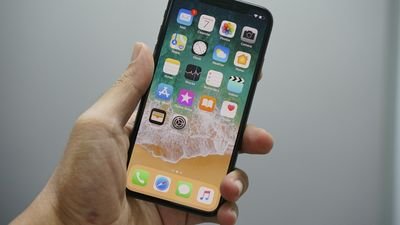
Face ID est une technologie de reconnaissance faciale révolutionnaire qui sécurise votre iPhone. Elle vous permet de déverrouiller votre téléphone en le regardant simplement. Cette fonctionnalité rend votre appareil plus sûr et plus pratique au quotidien.
Si vous venez d’acquérir un nouvel iPhone équipé de Face ID, vous vous demandez peut-être comment l’activer et l’utiliser correctement. Ne vous inquiétez pas : la configuration est simple et rapide. Ce guide vous accompagnera étape par étape pour maîtriser cette technologie.
Face ID fonctionne sur les modèles iPhone XS, XR et plus récents. Si vous possédez l’un de ces appareils, vous pouvez commencer dès maintenant à configurer cette fonction pratique et sécurisée.
Avant de commencer, assurez-vous que votre iPhone supporte Face ID. Cette technologie n’est disponible que sur certains modèles plus récents.
Si votre iPhone n’apparaît pas dans cette liste, vous disposez probablement de Touch ID à la place. Les appareils plus anciens utilisent cette technologie d’empreinte digitale alternative.
Pour configurer Face ID, ouvrez d’abord l’application Paramètres sur votre iPhone. Cherchez l’option Face ID et code d’accès ou Paramètres biométriques selon votre modèle.
Vous devrez entrer votre code d’accès actuel pour accéder à ces paramètres. C’est une mesure de sécurité importante qui protège votre appareil.
Une fois dans les paramètres, appuyez sur "Configurer Face ID" ou "Ajouter un visage". Votre iPhone vous demandera de positionner votre visage dans le cadre à l’écran.
Tenez votre iPhone à environ 30 centimètres de votre visage. Assurez-vous que votre visage est bien éclairé et centré dans le cercle affiché.
Pendant l’enregistrement, votre iPhone vous demande de tourner lentement la tête en cercle. Ces mouvements permettent au système de capturer votre visage sous différents angles.
Bougez votre tête de manière fluide et progressive. Ne bougez pas trop rapidement. L’application vous guide tout au long du processus avec des instructions claires.
Une fois le premier balayage terminé, l’iPhone vous propose généralement d’effectuer un second scan. Cette étape améliore la précision de la reconnaissance faciale.
Suivez les mêmes instructions que précédemment. Cette fois, tournez votre tête en effectuant les mouvements suggérés à l’écran.
Une option appelée "Attention Aware" permet à Face ID de vérifier si vous regardez votre écran avant de le déverrouiller. Cette fonctionnalité renforce la sécurité de votre appareil.
Vous pouvez l’activer ou la désactiver selon vos préférences personnelles dans les paramètres Face ID.
Face ID peut aussi authentifier vos achats dans l’App Store ou Apple Books. Il permet également de valider les paiements sans contact avec Apple Pay.
Pour chaque utilisation, votre iPhone vous demande de vous authentifier en regardant l’écran. C’est plus sûr qu’un simple code de passe.
Certains modèles d’iPhone vous permettent d’ajouter un deuxième visage reconnaissable par Face ID. Cette option est pratique pour les couples ou les familles.
Allez dans les paramètres Face ID et tapez sur "Ajouter un visage" pour enregistrer un deuxième visage sur l’appareil.
Face ID s’améliore avec le temps grâce à son apprentissage adaptatif. Plus vous l’utilisez, plus il devient précis et rapide. Il s’adapte également à vos changements d’apparence progressifs.
Cependant, si vous changez considérablement d’apparence, vous devrez peut-être reconfigurer Face ID complètement.
Si Face ID refuse de vous reconnaître, essayez d’abord de vérifier l’éclairage. Une mauvaise luminosité peut affecter la reconnaissance faciale.
Nettoyez également la caméra TrueDepth sur la façade de votre iPhone. Des traces de doigts ou de poussière peuvent réduire la précision du système.
Si le problème persiste, reconfigurer complètement Face ID peut résoudre le problème. Allez simplement dans les paramètres et refaites l’enregistrement.
Configurer Face ID sur votre iPhone est une excellente manière de sécuriser votre appareil tout en gagnant en praticité. Cette technologie est simple à mettre en place et fonctionne dans la plupart des situations quotidiennes.
Maintenant que Face ID est configuré, explorez toutes ses possibilités : déverrouillage automatique, authentification d’achats et bien d’autres fonctionnalités pratiques. Vous apprécierez rapidement cette technologie dans votre usage quotidien.
Si vous avez besoin d’aide pour configurer d’autres fonctionnalités de votre iPhone ou si vous rencontrez des difficultés techniques, n’hésitez pas à demander du soutien. Profitez pleinement de votre appareil Apple avec toutes ses capacités de sécurité biométrique.
* Crédit d’impôt de 50 % (art. 199 sexdecies du CGI) pour l’assistance informatique et internet réalisée à votre domicile, dans la limite de 3 000 € de dépenses par an et par foyer ; il est versé même si vous n’êtes pas imposable. Il ne s’applique ni aux paiements en espèces, ni à l’assistance à distance, ni à la réparation ou à la vente de matériel, ni à la création de sites internet. Avantage accordé sous réserve des conditions prévues par la législation fiscale en vigueur. Organisme de services à la personne déclaré sous le n° SAP904963659, mode prestataire. TVA non applicable, art. 293 B du CGI.
Smartphone et tablette
Un billet de train, une attestation, une photo des petits-enfants : tout s’imprime directement depuis le téléphone ou la tablette, sans passer par…

Smartphone et tablette
Vous venez d’offrir un smartphone à un proche senior résidant à Chambray-lès-Tours, ou peut-être êtes-vous vous-même en train de découvrir ce nouvel…

Smartphone et tablette
Guide des fonctions d’accessibilité Android Votre téléphone Android peut être bien plus que un simple appareil de communication. Il offre des…
Décrivez-le-moi au téléphone : je vous dis tout de suite si je peux vous aider, et quand.
7 jours sur 7, de 8 h 30 à 20 h · je décroche moi-même