

Smartphone et tablette
Imprimer depuis son téléphone ou sa tablette : iPhone, iPad et Android
Un billet de train, une attestation, une photo des petits-enfants : tout s’imprime directement depuis le téléphone ou la tablette, sans passer par…
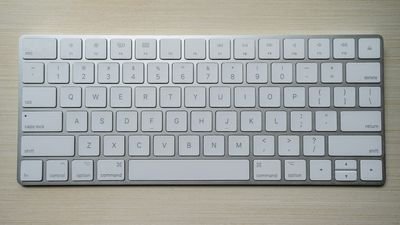
Vous venez d’acquérir un clavier pour votre iPad et vous ne savez pas par où commencer ? Pas de panique ! La configuration d’un clavier iPad est plus simple qu’il n’y paraît. Avec quelques étapes bien guidées, vous retrouverez rapidement une expérience de frappe confortable et productif.
Que vous utilisiez un clavier Bluetooth externe, un clavier de housse ou un Magic Keyboard Apple, le processus reste accessible à tous. Nous vous montrons comment configurer votre clavier iPad en quelques minutes seulement.
Avant de connecter votre clavier, assurez-vous que votre iPad est prêt. Vérifiez d’abord que votre appareil dispose de la dernière version d’iPadOS. Rendez-vous dans Réglages, puis Général, et cherchez Mise à jour logicielle.
Activez ensuite le Bluetooth de votre iPad. Accédez aux Réglages, puis Bluetooth, et basculez le Bluetooth sur activé. Vous verrez apparaître une liste des appareils disponibles à proximité.
Vérifiez également que votre clavier est complètement chargé. Un clavier insuffisamment alimenté risque de poser des problèmes de connexion. Consultez le manuel du fabricant pour connaître le temps de charge recommandé.
La plupart des claviers Bluetooth disposent d’un bouton d’appairage ou d’une combinaison de touches spécifique. Consultez la notice de votre clavier pour localiser ce bouton. Généralement, vous devez le maintenir enfoncé pendant 3 à 5 secondes jusqu’à voir un voyant clignotant.
Une fois le clavier en mode d’appairage, il devrait s’afficher dans la liste Bluetooth de votre iPad. Appuyez simplement sur son nom pour lancer la connexion. Un code numérique peut vous être demandé : entrez-le sur le clavier lui-même.
Après l’appairage réussi, ouvrez l’application Notes sur votre iPad. Appuyez sur un champ de texte et commencez à taper. Si les caractères apparaissent correctement, votre clavier est bien configuré.
Votre clavier peut nécessiter une configuration de disposition spécifique. Si vous utilisez une disposition AZERTY française, accédez à Réglages, puis Général, puis Clavier. Vous pouvez ajouter une nouvelle disposition en appuyant sur Claviers et en sélectionnant Ajouter un clavier.
iPadOS permet de créer des raccourcis clavier personnalisés pour augmenter votre productivité. Allez dans Réglages, Général, puis Clavier, et cherchez Raccourcis. Vous pouvez ici définir des touches personnalisées pour vos actions fréquentes.
Pour une expérience de frappe plus fluide, activez les fonctionnalités de correction. Rendez-vous dans Réglages, Général, puis Clavier. Cochez les options Correction automatique, Majuscules automatiques et Vérification orthographique.
Si votre clavier ne fonctionne pas correctement après la configuration, essayez d’abord de l’éteindre et de le rallumer. Maintenez le bouton d’alimentation enfoncé pendant 10 secondes, puis attendez une minute avant de le redémarrer.
Si le problème persiste, oubliez l’appareil et réappairez-le. Allez dans Réglages, Bluetooth, trouvez votre clavier dans la liste, appuyez sur le symbole d’information (i), puis Oublier cet appareil.
Vérifiez également que aucune autre application ne consomme les ressources Bluetooth. Fermez les applications inutiles qui pourraient interférer avec votre connexion.
Pour une utilisation optimale, placez votre iPad à hauteur des yeux lorsque vous travaillez avec un clavier externe. Utilisez un support ou un socle pour maintenir votre appareil stable.
Maintenez une distance d’au moins 10 mètres entre votre clavier et d’autres appareils Bluetooth susceptibles de causer des interférences. Cela garantit une connexion stable et sans interruption.
Pensez à charger régulièrement votre clavier. La plupart des claviers Bluetooth modernes offrent une autonomie de plusieurs semaines, mais un entretien régulier prolonge leur durée de vie.
Configurer un clavier iPad est une tâche simple qui transforme votre façon de travailler. En suivant ces étapes, vous bénéficierez rapidement d’une expérience de frappe confortable et professionnelle. N’hésitez pas à explorer les paramètres avancés pour personnaliser votre configuration selon vos besoins.
Si vous rencontrez des difficultés lors de la configuration ou si vous avez besoin d’aide pour optimiser votre installation, contactez nos experts pour un accompagnement à domicile. Nous sommes là pour vous faciliter la vie numérique.
* Crédit d’impôt de 50 % (art. 199 sexdecies du CGI) pour l’assistance informatique et internet réalisée à votre domicile, dans la limite de 3 000 € de dépenses par an et par foyer ; il est versé même si vous n’êtes pas imposable. Il ne s’applique ni aux paiements en espèces, ni à l’assistance à distance, ni à la réparation ou à la vente de matériel, ni à la création de sites internet. Avantage accordé sous réserve des conditions prévues par la législation fiscale en vigueur. Organisme de services à la personne déclaré sous le n° SAP904963659, mode prestataire. TVA non applicable, art. 293 B du CGI.
Smartphone et tablette
Un billet de train, une attestation, une photo des petits-enfants : tout s’imprime directement depuis le téléphone ou la tablette, sans passer par…

Smartphone et tablette
Vous venez d’offrir un smartphone à un proche senior résidant à Chambray-lès-Tours, ou peut-être êtes-vous vous-même en train de découvrir ce nouvel…
Smartphone et tablette
Guide des fonctions d’accessibilité Android Votre téléphone Android peut être bien plus que un simple appareil de communication. Il offre des…
Décrivez-le-moi au téléphone : je vous dis tout de suite si je peux vous aider, et quand.
7 jours sur 7, de 8 h 30 à 20 h · je décroche moi-même