

Smartphone et tablette
Imprimer depuis son téléphone ou sa tablette : iPhone, iPad et Android
Un billet de train, une attestation, une photo des petits-enfants : tout s’imprime directement depuis le téléphone ou la tablette, sans passer par…
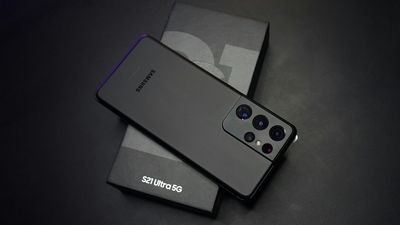
Vous venez d’acquérir un nouveau smartphone Samsung et vous trouvez les trois boutons de navigation en bas de l’écran peu pratiques ? Ou peut-être cherchez-vous simplement à gagner de l’espace d’affichage sur votre téléphone ? La navigation par gestes est la solution idéale pour vous. Chez Aide Numérique 37, nous accompagnons régulièrement des habitants de Joué-lès-Tours et des communes voisines dans la personnalisation de leur téléphone Samsung.
Configurer les gestes de navigation Samsung peut sembler intimidant au premier abord. Pourtant, cette fonctionnalité moderne rend l’utilisation de votre téléphone plus fluide et intuitive une fois maîtrisée. Fini les boutons qui prennent de la place : un simple mouvement du doigt suffit pour naviguer.
Dans ce guide complet, nous vous expliquons pas à pas comment activer et personnaliser cette fonction. Vous découvrirez également nos astuces pour vous adapter rapidement à ce nouveau mode de navigation.
Les smartphones Samsung proposent deux modes de navigation. Le mode classique affiche trois boutons en bas de l’écran : retour, accueil et applications récentes. Le mode gestes, lui, libère entièrement cet espace.
Le premier bénéfice est visuel. Vous gagnez environ un centimètre d’écran supplémentaire. Sur les modèles Galaxy A ou Galaxy S, cela représente un confort appréciable pour regarder des photos ou lire des messages.
La navigation devient également plus rapide. Un glissement du doigt depuis le bas de l’écran remplace la pression sur un bouton. Avec un peu de pratique, ces mouvements deviennent naturels et instinctifs.
Enfin, l’aspect esthétique séduit beaucoup d’utilisateurs. L’écran paraît plus grand, plus épuré. C’est particulièrement agréable sur les téléphones récents avec leurs bordures fines.
La procédure est identique sur tous les modèles Samsung récents équipés de One UI. Que vous possédiez un Galaxy A13, A54, S23 ou même un modèle plus ancien, suivez ces étapes simples.
Ouvrez l’application Paramètres de votre téléphone. Faites défiler vers le bas et appuyez sur Écran. Dans ce menu, recherchez l’option Barre de navigation et sélectionnez-la.
Vous voyez maintenant deux choix : "Boutons" et "Gestes de glissement". Cochez la seconde option. Votre barre de navigation disparaît immédiatement, remplacée par une fine ligne indicative.
Samsung permet d’ajuster plusieurs paramètres. Appuyez sur Options supplémentaires sous le choix des gestes. Vous pouvez notamment activer ou désactiver l’indicateur de geste, cette petite barre blanche en bas de l’écran.
L’option "Glisser depuis les côtés et le bas" offre une navigation encore plus complète. Elle permet de revenir en arrière en glissant depuis les bords gauche ou droit de l’écran.
Une fois les gestes activés, trois mouvements remplacent vos anciens boutons. Prenez quelques minutes pour les pratiquer et ils deviendront vite automatiques.
Glissez votre doigt du bas de l’écran vers le haut, depuis le centre. Un mouvement court et rapide suffit. C’est l’équivalent du bouton central que vous utilisiez avant.
Effectuez le même geste vers le haut, mais maintenez votre doigt une demi-seconde avant de relâcher. Les applications ouvertes apparaissent en cascade. Vous pouvez alors glisser horizontalement pour les parcourir.
Glissez depuis le bord gauche ou droit de l’écran vers le centre. Ce geste remplace le bouton retour. Il fonctionne dans toutes les applications : navigateur internet, galerie photos, messagerie.
L’équipe d'Aide Numérique 37 accompagne de nombreux utilisateurs de Tours, Saint-Avertin et Chambray-lès-Tours dans cette transition. Voici les astuces que nous partageons lors de nos interventions à domicile.
Accordez-vous une semaine d’adaptation. Les premiers jours, vous chercherez peut-être vos repères. C’est parfaitement normal. Persévérez, car le confort viendra rapidement.
Si vous rencontrez des difficultés avec certaines applications, sachez que vous pouvez revenir temporairement aux boutons classiques. Il suffit de retourner dans les paramètres et de modifier votre choix.
Pour les personnes moins à l’aise avec la technologie, nous recommandons de garder l’indicateur de geste visible. Cette petite barre vous rappelle où effectuer vos mouvements.
Cette fonctionnalité est disponible sur tous les Samsung équipés de One UI, soit la plupart des modèles depuis 2019. Si votre téléphone ne propose pas cette option, une mise à jour système pourrait l’ajouter. Notre équipe peut vérifier cela lors d’une intervention en Indre-et-Loire.
Absolument. Le changement n’est pas définitif. Retournez simplement dans Paramètres, puis Écran, puis Barre de navigation. Sélectionnez "Boutons" pour retrouver votre configuration habituelle.
Non, la différence est imperceptible. Les gestes de navigation n’ont aucun impact négatif sur l’autonomie de votre smartphone Samsung. Vous pouvez les utiliser sans crainte.
Configurer les gestes de navigation Samsung est accessible à tous avec un peu de patience. Ces quelques manipulations transformeront votre expérience utilisateur au quotidien. Votre écran paraîtra plus grand et votre navigation plus fluide.
Si vous préférez être accompagné pour cette configuration ou pour toute autre question sur votre smartphone,
* Crédit d’impôt de 50 % (art. 199 sexdecies du CGI) pour l’assistance informatique et internet réalisée à votre domicile, dans la limite de 3 000 € de dépenses par an et par foyer ; il est versé même si vous n’êtes pas imposable. Il ne s’applique ni aux paiements en espèces, ni à l’assistance à distance, ni à la réparation ou à la vente de matériel, ni à la création de sites internet. Avantage accordé sous réserve des conditions prévues par la législation fiscale en vigueur. Organisme de services à la personne déclaré sous le n° SAP904963659, mode prestataire. TVA non applicable, art. 293 B du CGI.
Smartphone et tablette
Un billet de train, une attestation, une photo des petits-enfants : tout s’imprime directement depuis le téléphone ou la tablette, sans passer par…

Smartphone et tablette
Vous venez d’offrir un smartphone à un proche senior résidant à Chambray-lès-Tours, ou peut-être êtes-vous vous-même en train de découvrir ce nouvel…
Smartphone et tablette
Guide des fonctions d’accessibilité Android Votre téléphone Android peut être bien plus que un simple appareil de communication. Il offre des…
Décrivez-le-moi au téléphone : je vous dis tout de suite si je peux vous aider, et quand.
7 jours sur 7, de 8 h 30 à 20 h · je décroche moi-même