

Smartphone et tablette
Imprimer depuis son téléphone ou sa tablette : iPhone, iPad et Android
Un billet de train, une attestation, une photo des petits-enfants : tout s’imprime directement depuis le téléphone ou la tablette, sans passer par…
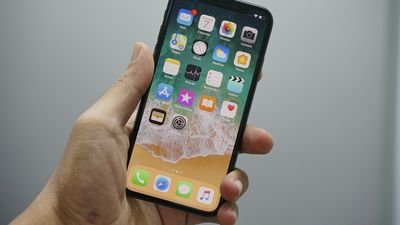
Vous venez d’acquérir un nouvel iPhone et vous vous demandez par où commencer ? La configuration initiale peut sembler complexe, mais elle est en réalité très simple si vous suivez les bonnes étapes. Nous vous guidons à travers chaque phase pour que votre appareil soit prêt à l’emploi en quelques minutes.
Que vous veniez d’un Android ou que vous changiez de modèle iPhone, ce guide vous explique comment configurer votre nouvel iPhone sans stress. Vous apprendrez à activer votre téléphone, à restaurer vos données et à personnaliser vos paramètres essentiels.
Avant de commencer, assurez-vous d’avoir à proximité un réseau Wi-Fi stable et votre identifiant Apple. Si vous migrez depuis un ancien iPhone, gardez-le également accessible.
Préparez également votre compte iCloud avec le bon mot de passe. Cela vous permettra de restaurer vos contacts, messages et applications directement sur votre nouvel appareil.
Appuyez longuement sur le bouton latéral ou le bouton du haut jusqu’à l’apparition du logo Apple. Attendez quelques secondes que l’écran d’accueil du paramétrage s’affiche.
Vous verrez un message disant "Bonjour" dans plusieurs langues. Sélectionnez votre langue et votre pays de résidence. C’est la première étape fondamentale qui configure les paramètres régionaux de votre iPhone.
Une liste de réseaux Wi-Fi disponibles apparaîtra. Sélectionnez votre réseau domestique et entrez le mot de passe. Une connexion Wi-Fi est essentielle pour télécharger les mises à jour et restaurer vos données.
L’iPhone vous proposera de configurer Face ID ou Touch ID selon votre modèle. Suivez les instructions à l’écran pour scanner votre visage ou vos empreintes digitales. Cette étape prend environ une minute et améliore considérablement la sécurité.
Lors de la configuration, vous aurez trois options : restaurer depuis une sauvegarde iCloud, depuis un ordinateur via iTunes, ou configurer comme nouvel iPhone.
Connectez-vous avec votre identifiant Apple et sélectionnez la sauvegarde la plus récente. Cela restaurera vos applications, contacts, photos et paramètres. Le processus peut prendre plusieurs minutes selon le volume de données.
Si vous préférez repartir de zéro, sélectionnez "Configurer comme nouvel iPhone". Vous pourrez ajouter vos comptes email et services progressivement au fil du temps.
Une fois la restauration terminée, accédez aux Réglages pour affiner votre expérience utilisateur.
Vérifiez que Face ID ou Touch ID sont correctement activés. Consultez les paramètres de confidentialité pour contrôler quelles applications accèdent à votre localisation et vos photos. Ces paramètres protègent vos informations personnelles.
Personnalisez les notifications en fonction de vos préférences. Réduisez les alertes superflues et augmentez l’importance de celles qui comptent vraiment pour vous.
Activez le mode sombre pour économiser la batterie et réduire la fatigue oculaire. Vérifiez les paramètres de consommation d’énergie pour optimiser l’autonomie de votre iPhone.
Accédez à l’App Store et téléchargez vos applications préférées. Si vous aviez restauré depuis une sauvegarde, vos anciens téléchargements se réinstalleront automatiquement.
Téléchargez d’abord les applications prioritaires : réseaux sociaux, messagerie, utilitaires de productivité. Complétez progressivement avec vos autres applications favorites.
Pensez à configurer votre adresse email dans l’application Mail. Cela vous permettra de consulter vos messages directement depuis votre iPhone.
Activez la synchronisation iCloud pour vos contacts, calendriers et rappels. Ainsi, vos informations se mettront à jour automatiquement sur tous vos appareils Apple.
Prenez le temps d’explorer les Réglages et de découvrir les fonctionnalités utiles. N’hésitez pas à chercher des tutoriels spécifiques pour les fonctions avancées.
La configuration d’un iPhone est généralement intuitive, mais si vous rencontrez des difficultés ou si vous souhaitez bénéficier d’une assistance personnalisée, Aide Numérique 37 est là pour vous aider.
Nos experts en informatique interviennent à domicile dans la région de Tours et ses environs. Nous vous aidons à configurer votre iPhone, à transférer vos données et à vous familiariser avec toutes les fonctionnalités de votre nouvel appareil.
Contactez-nous au 07 61 50 35 85 ou envoyez un email à aidenumerique37@gmail.com pour une prise en main gratuite ou une intervention complète.
Configurer un nouvel iPhone est un processus simple et rapide si vous suivez ces étapes. En quelques minutes, votre appareil sera prêt à l’emploi avec vos données, vos applications et vos paramètres personnalisés.
Si vous avez le moindre doute ou besoin d’assistance, n’oubliez pas que Aide Numérique 37 propose une assistance informatique complète. Nous sommes spécialisés dans l’accompagnement des utilisateurs qui souhaitent maîtriser leurs appareils numériques en toute confiance.
* Crédit d’impôt de 50 % (art. 199 sexdecies du CGI) pour l’assistance informatique et internet réalisée à votre domicile, dans la limite de 3 000 € de dépenses par an et par foyer ; il est versé même si vous n’êtes pas imposable. Il ne s’applique ni aux paiements en espèces, ni à l’assistance à distance, ni à la réparation ou à la vente de matériel, ni à la création de sites internet. Avantage accordé sous réserve des conditions prévues par la législation fiscale en vigueur. Organisme de services à la personne déclaré sous le n° SAP904963659, mode prestataire. TVA non applicable, art. 293 B du CGI.
Smartphone et tablette
Un billet de train, une attestation, une photo des petits-enfants : tout s’imprime directement depuis le téléphone ou la tablette, sans passer par…

Smartphone et tablette
Vous venez d’offrir un smartphone à un proche senior résidant à Chambray-lès-Tours, ou peut-être êtes-vous vous-même en train de découvrir ce nouvel…
Smartphone et tablette
Guide des fonctions d’accessibilité Android Votre téléphone Android peut être bien plus que un simple appareil de communication. Il offre des…
Décrivez-le-moi au téléphone : je vous dis tout de suite si je peux vous aider, et quand.
7 jours sur 7, de 8 h 30 à 20 h · je décroche moi-même