


TV et maison connectée
Connecter sa TV à internet à Joué-lès-Tours : le guide sans prise de tête
3 façons de connecter votre TV à internet Regarder le replay de votre émission préférée ou appeler vos petits-enfants sur grand écran, c’est possible…
Vous venez d’acheter un Google Home et vous ne savez pas par où commencer ? Pas de panique. La configuration est plus simple qu’il n’y paraît, même pour les débutants. En quelques étapes, votre assistant vocal sera prêt à vous aider au quotidien à Tours et dans toute la région Indre-et-Loire.
Google Home transforme votre maison en espace intelligent. Il contrôle vos appareils connectés, répond à vos questions et vous aide dans mille tâches quotidiennes. Mais avant tout, il faut bien le paramétrer.
Avant de commencer, assurez-vous d’avoir les éléments suivants à disposition.
Ces prérequis sont indispensables pour une installation sans problème. Si l’un d’eux manque, contactez Aide Numérique 37 pour obtenir de l’aide sur place à Tours ou Saint-Avertin.
La première étape consiste à télécharger l’application officielle Google Home. Elle est gratuite et disponible sur tous les smartphones modernes.
Une fois installée, ouvrez l’application et connectez-vous avec votre compte Google. Vous êtes maintenant prêt pour l’étape suivante.
Google Home doit être connecté à votre réseau Wi-Fi pour fonctionner correctement. Voici comment faire.
L’application détectera automatiquement votre Google Home à proximité. Sélectionnez-le dans la liste et suivez les instructions pour entrer votre mot de passe Wi-Fi. La connexion prend généralement deux à trois minutes.
Maintenant que Google Home est connecté au Wi-Fi, il faut personnaliser votre expérience.
La localisation est importante. Elle permet à Google Home de vous donner des informations météorologiques exactes et de trouver des commerces près de chez vous.
Google Home peut contrôler vos ampoules intelligentes, thermostats, enceintes et bien d’autres appareils. Si vous avez des objets connectés chez vous, liez-les à votre compte.
Rendez-vous dans les paramètres de l’application et sélectionnez « Appareils connectés ». Suivez les instructions pour ajouter chaque appareil. Les fabricants proposent généralement des tutoriels sur leurs sites web.
Les routines sont des séquences d’actions automatiques. Vous pouvez dire « Ok Google, bonne nuit » et Google Home éteindra les lumières, fermera les volets et baissera le chauffage.
Créez des routines pour vos moments clés de la journée : matin, départ au travail, retour à la maison. Cela rend votre vie plus confortable et efficace à Tours, à Montlouis-sur-Loire ou dans tout l’Indre-et-Loire.
Google Home fonctionne avec plusieurs services Google. Vous pouvez lier votre compte Gmail, Google Agenda, YouTube Music et bien d’autres.
Une fois liés, vous pouvez demander à Google Home de lire vos e-mails, de vous rappeler vos rendez-vous ou de lancer votre musique préférée.
Si votre Google Home ne trouve pas votre réseau Wi-Fi, redémarrez votre routeur. Attendez 30 secondes puis rallumez Google Home. Si le problème persiste, rapprochez l’appareil de votre routeur et réessayez.
Assurez-vous que votre téléphone et Google Home sont connectés au même réseau Wi-Fi. Si ce n’est pas le cas, l’application ne peut pas communiquer avec l’appareil. Vérifiez aussi que votre téléphone est à jour.
Si Google Home ne comprend pas vos demandes, assurez-vous que vous parlez clairement et que le microphone n’est pas obstrué. Vérifiez aussi que vous utilisez les bonnes formules : « Ok Google » ou « Hey Google ».
Pour des problèmes techniques plus complexes, Aide Numérique 37 propose une assistance sur site à Tours, Saint-Cyr-sur-Loire et Ballan-Miré. Notre équipe peut optimiser votre installation et vous former à l’utilisation de Google Home.
* Crédit d’impôt de 50 % (art. 199 sexdecies du CGI) pour l’assistance informatique et internet réalisée à votre domicile, dans la limite de 3 000 € de dépenses par an et par foyer ; il est versé même si vous n’êtes pas imposable. Il ne s’applique ni aux paiements en espèces, ni à l’assistance à distance, ni à la réparation ou à la vente de matériel, ni à la création de sites internet. Avantage accordé sous réserve des conditions prévues par la législation fiscale en vigueur. Organisme de services à la personne déclaré sous le n° SAP904963659, mode prestataire. TVA non applicable, art. 293 B du CGI.
TV et maison connectée
3 façons de connecter votre TV à internet Regarder le replay de votre émission préférée ou appeler vos petits-enfants sur grand écran, c’est possible…

TV et maison connectée
Vous venez d’acquérir une nouvelle télévision et vous rêvez de profiter de vos séries préférées sur grand écran ? Configurer Netflix sur votre TV est…
TV et maison connectée
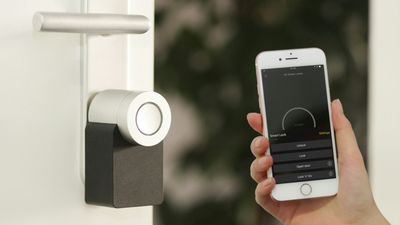
Pourquoi les prises connectées révolutionnent le quotidien des seniors à Joué-lès-Tours Vous avez certainement entendu parler des objets connectés,…
Décrivez-le-moi au téléphone : je vous dis tout de suite si je peux vous aider, et quand.
7 jours sur 7, de 8 h 30 à 20 h · je décroche moi-même