Par Pierrick Le PenruPublié le 12 décembre 2025 · mis à jour le 19 décembre 2025
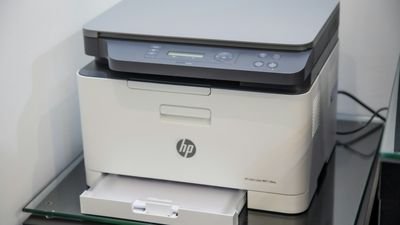
Connexion Facile de Votre Imprimante en USB : Guide Complet pour Débuter
Vous venez d’acheter une nouvelle imprimante et vous vous demandez comment la connecter en USB ? Pas de panique ! Connecter une imprimante en USB est l’une des opérations les plus simples en informatique. Même si vous n’êtes pas un expert en technologie, vous réussirez sans difficulté en suivant quelques étapes basiques.
Que vous utilisiez Windows, macOS ou Linux, le processus reste très accessible. Une bonne connexion USB garantit une impression rapide et stable, sans complications réseau. C’est la solution idéale pour débuter sereinement avec votre nouvel équipement.
Chez Aide Numérique 37, nous accompagnons régulièrement des clients à Joué-lès-Tours et dans les communes voisines pour mettre en place leurs périphériques informatiques. Laissez-nous vous expliquer comment procéder étape par étape.
Matériel Nécessaire et Préparation
Ce qu’il Vous Faut Avant de Commencer
Pour connecter votre imprimante en USB, vous avez besoin de très peu de choses. Vérifiez que vous disposez d’un câble USB compatible avec votre modèle d’imprimante. La plupart des imprimantes modernes utilisent un connecteur USB Type-B, carré et plus large que celui de votre téléphone.
Assurez-vous également que votre ordinateur dispose d’un port USB disponible. Les ports USB 2.0 (noir) ou USB 3.0 (bleu) conviennent parfaitement. Gardez les documents fournis avec l’imprimante à proximité, car ils contiennent souvent des informations utiles.
Installation des Pilotes : Une Étape Clé
Les pilotes sont des petits programmes qui permettent à votre ordinateur de communiquer avec l’imprimante. Avant de brancher le câble USB, consultez le site du fabricant. Téléchargez le dernier pilote compatible avec votre système d’exploitation.
Cette installation préalable évite les problèmes de reconnaissance lors de la connexion. Si vous n’êtes pas à l’aise avec cette étape, un professionnel de l’assistance informatique à domicile peut vous aider rapidement.
Étapes de Connexion USB : Mode d’Emploi Simple
Brancher Votre Imprimante Pas à Pas
Commencez par éteindre complètement votre imprimante. Cette précaution protège vos appareils lors de la connexion. Prenez le câble USB et insérez la partie rectangulaire (Type-B) dans le port situé à l’arrière de l’imprimante.
Ensuite, branchez l’autre extrémité du câble USB (le petit connecteur plat) dans un port libre de votre ordinateur. Assurez-vous que le câble est bien enfoncé des deux côtés. Une connexion lâche provoque des dysfonctionnements intermittents.
Reconnaissance et Configuration Initiale
Une fois le câble branché, allumez votre imprimante. Votre ordinateur détecte automatiquement le nouvel équipement. Vous verrez peut-être une notification « Nouvel équipement détecté ». C’est normal et souhaitable.
Windows ou macOS charge les pilotes instalés précédemment et configure l’imprimante automatiquement. Cette phase dure généralement quelques secondes à une minute. Patientez jusqu’à la fin du processus sans débrancher le câble.
Test de Votre Configuration
Après la configuration, ouvrez un document ou une image sur votre ordinateur. Allez dans le menu « Imprimer » et sélectionnez votre imprimante dans la liste des équipements disponibles. Lancez une page de test pour vérifier que tout fonctionne correctement.
Si rien ne s’imprime, vérifiez que l’imprimante dispose de papier et d’encre. Vérifiez aussi que le câble USB est fermement connecté. Un redémarrage de l’imprimante règle souvent les petits soucis de démarrage.
Conseils Pratiques et Dépannage Courant
Maintenance de Votre Connexion USB
Pour prolonger la durée de vie de votre imprimante, évitez de tirer ou de plier excessivement le câble USB. Gardez-le rangé proprement quand vous n’utilisez pas l’imprimante. Les ports USB se détériorent si on les manipule trop rudement.
Nettoyez régulièrement les connecteurs avec un chiffon doux et sec. La poussière peut réduire la qualité de la connexion. Si vous branchez et débranchez fréquemment l’imprimante, préférez une petite multiprise USB pour économiser les ports de votre ordinateur.
Résoudre les Problèmes Courants
L’imprimante ne s’affiche pas dans la liste des équipements ? Réinstallez les pilotes en téléchargeant la dernière version sur le site du fabricant. Assurez-vous aussi que votre système d’exploitation est à jour.
L’impression est très lente ou s’arrête régulièrement ? Le câble USB est peut-être endommagé ou branché sur un port défaillant. Essayez un autre port USB ou un autre câble si possible. Ces petits éléments font toute la différence.
Chez Aide Numérique 37, basée à Joué-lès-Tours, notre équipe d’experts intervient rapidement pour résoudre ces problèmes courants. Nous desservons Saint-Avertin, Chambray-lès-Tours, Ballan-Miré et les communes environnantes de l’Indre-et-Loire. N’hésitez pas à nous contacter au 07 61 50 35 85 ou par mail à aidenumerique37@gmail.com pour une prise en charge personnalisée.
Sécurité et Bonnes Pratiques
Ne débranchez jamais l’imprimante pendant qu’elle imprime. Attendez que la tâche se termine. Cette prudence prévient la corruption des fichiers et prolonge la vie des composants internes.
Protégez votre ordinateur en mettant régulièrement à jour vos pilotes. Les fabricants publient des mises à jour de sécurité importantes. Cette maintenance simple évite de nombreux problèmes à long terme.
Questions Fréquemment Posées
Un câble USB standard convient-il à toutes les imprimantes ?
Presque toutes les imprimantes modernes utilisent un câble USB Type-B standard. Cependant, certains modèles anciens ou très spécialisés peuvent nécessiter un connecteur particulier. Vérifiez les spécifications de votre imprimante avant d’acheter un câble.
Ma connexion USB fonctionne-t-elle aussi vite qu’une connexion réseau ?
Oui
* Crédit d’impôt de 50 % (art. 199 sexdecies du CGI) pour l’assistance informatique et internet réalisée à votre domicile, dans la limite de 3 000 € de dépenses par an et par foyer ; il est versé même si vous n’êtes pas imposable. Il ne s’applique ni aux paiements en espèces, ni à l’assistance à distance, ni à la réparation ou à la vente de matériel, ni à la création de sites internet. Avantage accordé sous réserve des conditions prévues par la législation fiscale en vigueur. Organisme de services à la personne déclaré sous le n° SAP904963659, mode prestataire. TVA non applicable, art. 293 B du CGI.